Word 简历模板需解压后在电脑本地的 Office Word 或 WPS 中编辑。动手大改前,强烈建议先将原文件复制一份作为备份,并先观察该模板属于「文本框/形状布局」还是「表格布局」,两种布局的操作方式有所不同:
一、四项常用 Word 排版操作
- 如何增加第二页(新增空白页)
- 将鼠标光标放到第一页正文末尾合适的位置,点击顶部菜单「插入 → 空白页」(或「分页」)。
- 注意:如果模板使用的是「浮于文字上方」的独立文本框,新增页面后文本框不会自动跨页流动,需在第二页手动复制需要的模块文本框并排好位置。
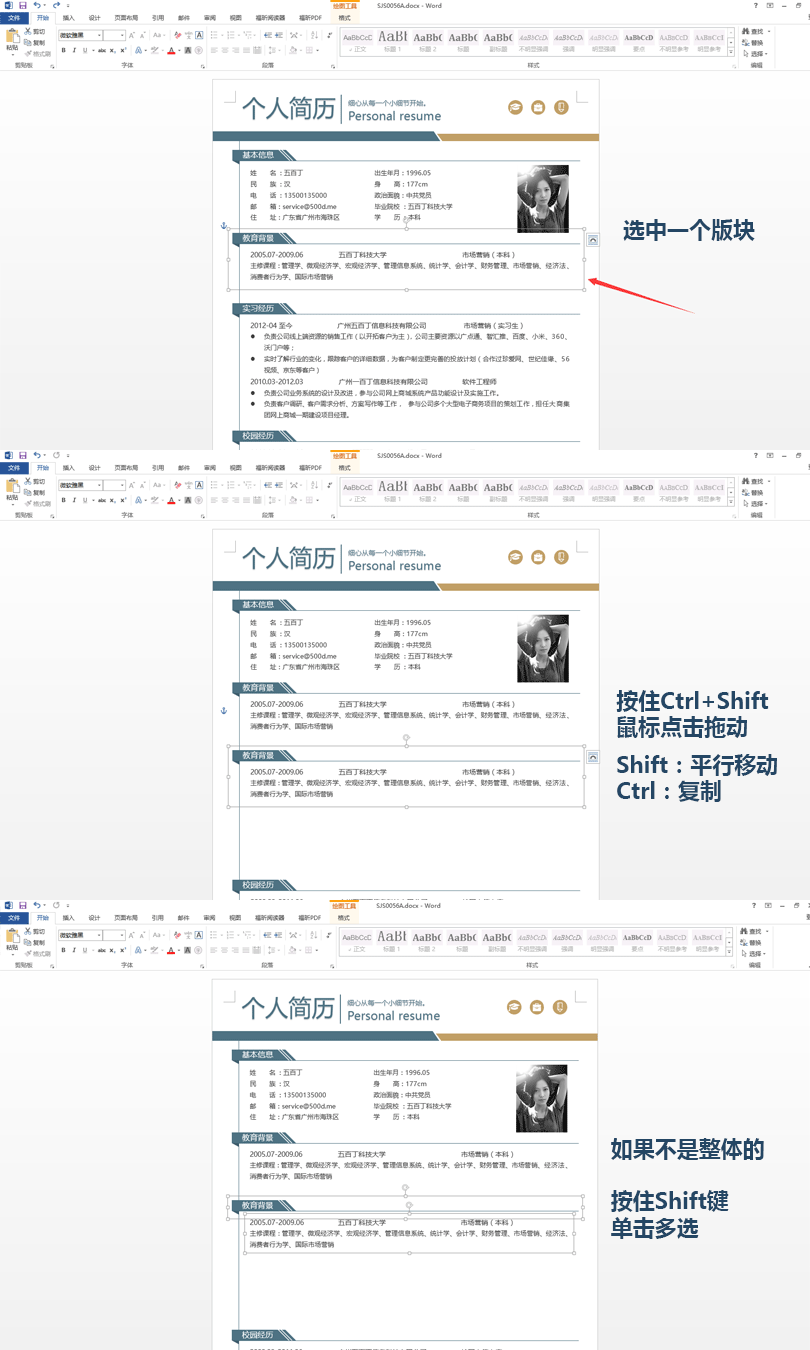
- 如何复制模块或增加一段经历
- 文本框/形状布局:点击选中整个模块边框(若模块由图标、线条和多个文本框组成,可按住键盘
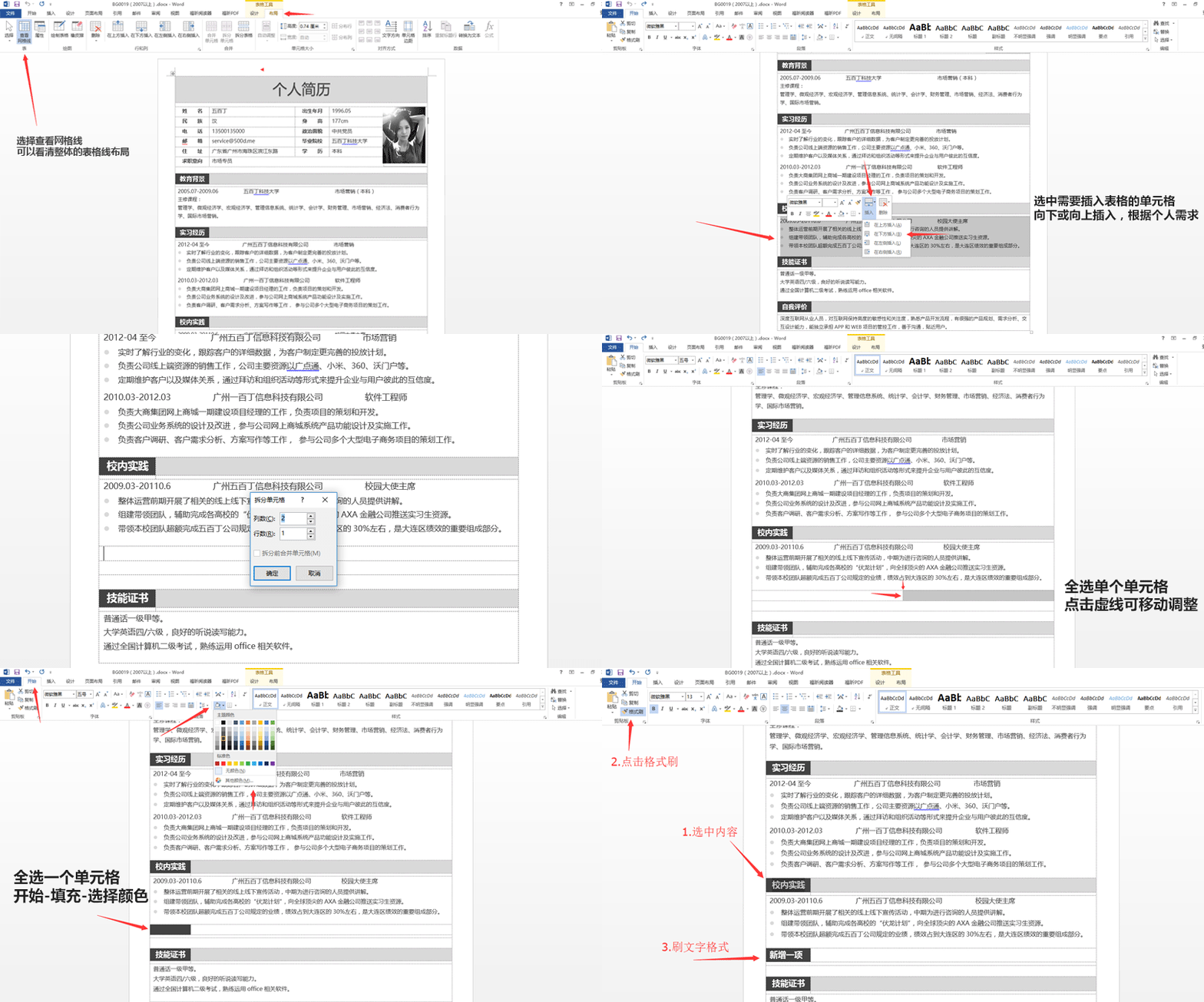
Shift键逐一点击多选),按Ctrl+C复制、Ctrl+V粘贴,再用方向键挪到合适位置。 - 表格布局:将光标放入对应模块所在的表格行,右键选择「插入 → 在下方插入行」(或复制整行后粘贴行),再修改里面的文字。
- 如何调整模块高度与删除多余空白
- 切勿直接按
Delete删掉承载正文的整个外层大表格或大文本框。 - 若表格模块下方空白过大,可拖动表格底边线或右键「表格属性 → 行」调小指定行高;若选中了组合对象,可右键「取消组合」后单独微调子元素。
- 如何修改页面背景或侧边栏颜色
- 纯色背景:点击顶部菜单「设计(或页面布局)→ 页面颜色」修改;若侧边栏是一个彩色矩形形状,直接双击该形状修改「形状填充」颜色即可。
- 图片背景:通过「插入 → 图片」放入背景图,将环绕方式设为「衬于文字下方」并铺满页面。
二、Word 布局操作动图参考
以下动图展示了 Word 中多选移动模块与调整表格布局的基本原理(不同版本的 Word/WPS 菜单位置略有差异,以您本地软件界面为准):
温馨提示
• 以上操作仅适用于本地 Word/WPS 模板,不能直接套用到五百丁网页端在线编辑器。
• 编辑完成后建议在 Word/WPS 中「另存为 PDF」检查分页与排版;如刚下载的原始模板文件本身结构损坏,可通过我的工单提供订单号与模板编号核查。